


启动《三角洲行动》时在着色器预热阶段出现显存不足报错,主要与显卡驱动、虚拟内存配置、系统服务冲突及部分 CPU 高频状态有关。
问题描述
![图片[1]-三角洲行动-着色器预热阶段显存不足报错解决方法-AikxzPE](https://www.aikxz.com/wp-content/uploads/2026/02/d2b5ca33bd20260213105825.webp)
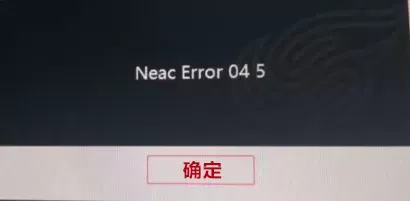
启动《三角洲行动》时,在着色器预热阶段发生报错,游戏无法进入并直接退出。错误信息如下:
|
同时观察到,在未运行游戏的情况下,GPU 占用率仍然偏高,表现异常。
问题原因
该问题并非单一硬件性能不足引起,而是由多项系统与软件因素叠加导致,包括:
- 显卡驱动版本异常或残留旧驱动配置,导致显存分配失败
- 系统虚拟内存未正确配置,着色器编译阶段内存不足
- 后台服务或启动项异常,占用 GPU 或系统资源
- 部分 13/14 代 Intel CPU 在高频运行状态下,与游戏引擎在着色器阶段存在兼容问题
- 游戏文件存在损坏或缺失,触发异常加载流程
这些问题在着色器预热阶段集中暴露,从而表现为“显存不足”错误。
解决办法
1. 清洁安装最新显卡驱动
- 打开设备管理器,确认显卡型号为 RTX 4070 Super
- 访问 NVIDIA 官网,选择:
- 产品系列:GeForce RTX 40 Series
- 产品型号:RTX 4070 / 4070 Ti / 4070 Super
- 操作系统:Windows 11
- 下载最新版本的游戏驱动(Game Ready Driver)
- 运行安装程序:
- 选择「自定义安装」
- 勾选「执行清洁安装」
- 等待驱动完整安装完成
2. 手动配置虚拟内存(页面文件)
- 在任务管理器中确认物理内存为 32GB
- 确认《三角洲行动》安装所在磁盘为 F 盘
- 打开路径:
系统 → 高级系统设置 → 性能 → 设置 → 高级 → 虚拟内存 → 更改 - 取消「自动管理所有驱动器的分页文件大小」
- 选中 F 盘,设置为「自定义大小」:
- 初始大小:49152 MB(32 × 1024 × 1.5)
- 最大值:98304 MB(32 × 1024 × 3)
- 点击「设置」并确认保存
3. 禁用异常系统服务与启动项
- 以管理员身份运行命令行,输入
msconfig回车 - 打开「服务」选项卡:
- 勾选「隐藏所有 Microsoft 服务」
- 禁用异常或不必要的第三方服务
- 打开任务管理器「启动」选项卡:
- 禁用无效或异常的启动项
- 选择「退出而不重新启动」
4.(可选)降低 CPU 核心频率
适用于 13 / 14 代 Intel CPU 平台:
- 使用 Intel XTU 工具安装并重启系统
- 启动软件后,仅调整核心倍频参数
- 将倍频下调 1~2 档并应用设置
- 不修改其他电压或高级参数
该操作用于避免高频状态下的着色器编译异常。
5. 修复游戏文件
- 打开游戏启动器
- 进入设置 → 下载
- 执行「修复游戏文件」
- 等待修复完成后直接启动游戏测试
© 版权声明
文章版权归作者所有,未经允许请勿转载。
THE END
![win11游戏优化专用版系统镜像(Windows11 23H2(22631.6132)X64 [3.07G]-AikxzPE](https://www.aikxz.com/wp-content/uploads/2026/02/d2b5ca33bd20260212182603.webp)

![系统安装助手 一键装机助理2026新春版[桌面|PE]通用WIN系统安装器-AikxzPE](https://www.aikxz.com/wp-content/uploads/2026/02/d2b5ca33bd20260212165224.webp)






暂无评论内容