
1、下载 Windows 原版(AikxzPE U盘用户可跳过,U盘内已有原版镜像)
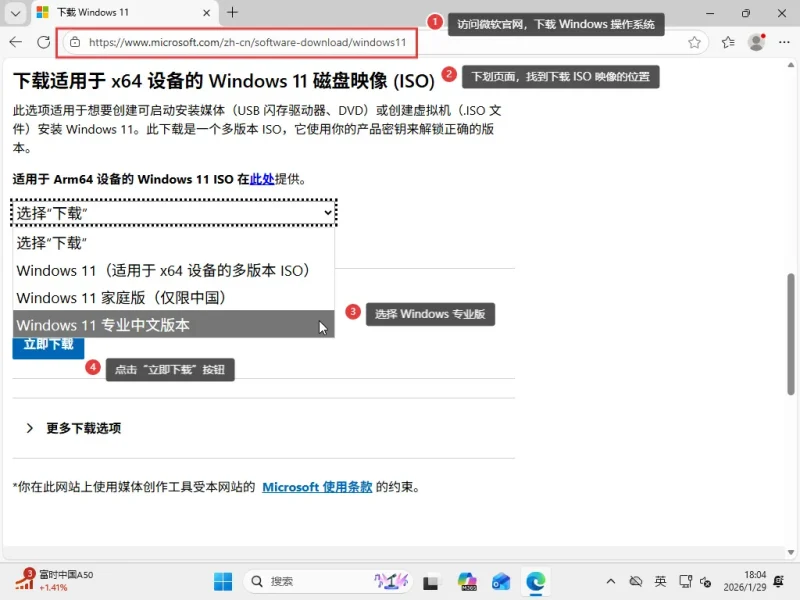
(1)访问微软官方下载页:https://www.microsoft.com/zh-cn/software-download/windows11,下载专业版原版镜像
![图片[1]-AikxzPE 零基础使用教程-AikxzPE](https://www.aikxz.com/wp-content/uploads/2026/06/d2b5ca33bd20260630195107.webp)
(2)选择系统语言:简体中文
![图片[2]-AikxzPE 零基础使用教程-AikxzPE](https://www.aikxz.com/wp-content/uploads/2026/06/d2b5ca33bd20260630195340.webp)
(3)开始下载:
![图片[3]-AikxzPE 零基础使用教程-AikxzPE](https://www.aikxz.com/wp-content/uploads/2026/06/d2b5ca33bd20260630195420.webp)
(4)将下载的映像复制到 非系统盘(如D\E等)备用
![图片[4]-AikxzPE 零基础使用教程-AikxzPE](https://www.aikxz.com/wp-content/uploads/2026/06/d2b5ca33bd20260630195511.webp)
2、选择合适的 U 盘
(1)请使用 16G 或以上容量、主控芯片好的品牌 U 盘
(2)不推荐使用移动硬盘、SD/TF卡 + 读卡器等 USB 存储设备
![图片[5]-AikxzPE 零基础使用教程-AikxzPE](https://www.aikxz.com/wp-content/uploads/2026/06/d2b5ca33bd20260630195645.webp)
3、正确连接 U 盘至电脑
(1)笔记本电脑尽量插3.0或以上USB接口
(2)台式机,建议直插背部主板 IO 区域的接口
⚠️ 部分台式机 USB 接口存在原生芯片和第三方芯片,尽可能使用原生芯片接口,减少兼容性问题
![图片[6]-AikxzPE 零基础使用教程-AikxzPE](https://www.aikxz.com/wp-content/uploads/2026/06/d2b5ca33bd20260630195911.webp)
(3)不推荐使用台式机前置接口
(4)不推荐使用 USB HUB 读卡器设备转接
![图片[7]-AikxzPE 零基础使用教程-AikxzPE](https://www.aikxz.com/wp-content/uploads/2026/06/d2b5ca33bd20260630195946.webp)
4、下载与解压 PE
(1)将下载后的 AikxzPE 压缩包或安装包复制到 D\E等 非系统盘
*exe安装包与压缩包内容相同根据需要下载其中一个即可
![图片[8]-AikxzPE 零基础使用教程-AikxzPE](https://www.aikxz.com/wp-content/uploads/2026/06/d2b5ca33bd20260630200529.webp)
(2)使用 Windows 自带的解压功能或7-zip解压
![图片[9]-AikxzPE 零基础使用教程-AikxzPE](https://www.aikxz.com/wp-content/uploads/2026/06/d2b5ca33bd20260630200708.webp)
(3)无论通过哪种解压方法,最终得到:
![图片[10]-AikxzPE 零基础使用教程-AikxzPE](https://www.aikxz.com/wp-content/uploads/2026/06/d2b5ca33bd20260630200913.webp)
5、制作 U 盘 PE
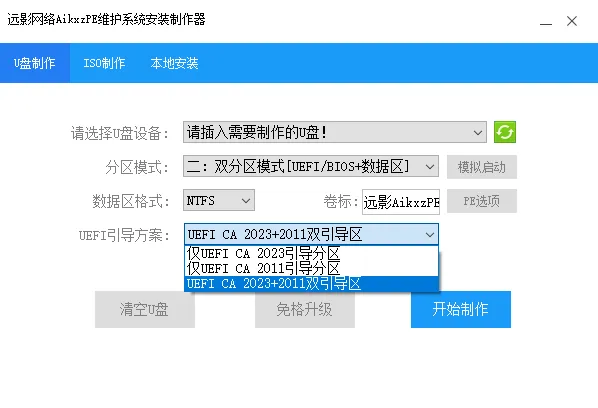
(1)运行 AikxzPE 主程序(随着版本不同或更新,主程序名字可能略有不同,一般运行标注AikxzPE的 exe 即可)
![图片[11]-AikxzPE 零基础使用教程-AikxzPE](https://www.aikxz.com/wp-content/uploads/2026/06/d2b5ca33bd20260630201357.webp)
(2)按照图中所示顺序,即可完成 U 盘 PE 的制作
![图片[12]-AikxzPE 零基础使用教程-AikxzPE](https://www.aikxz.com/wp-content/uploads/2026/06/d2b5ca33bd20260630202039.webp)
6、启动 U 盘 PE
(1)插入 U 盘,启动电脑
查找主板或设备的启动项快捷键:开机时不停的连续按下对应快捷键
![图片[13]-AikxzPE 零基础使用教程-AikxzPE](https://www.aikxz.com/wp-content/uploads/2026/06/d2b5ca33bd20260630204715-1024x510.webp)
你将会看到类似下图菜单选项
![图片[14]-AikxzPE 零基础使用教程-AikxzPE](https://www.aikxz.com/wp-content/uploads/2026/06/d2b5ca33bd20260630202307.webp)
为什么会看到2-3个启动项?有些电脑同时支持UEF和 BIOS启动,AikxzPE 也同时支持UEFI和BIOS启动,故可以同时看到2个启动项。
功能无差别,多个UEFI选项的情况下,第一个UEFI一般是 CA 2011的老证书(2026年6月以后微软会逐步注销老证书)如果第一个进不去就选择第二个UEFI选项。
(2)进入 PE 启动页面
![图片[15]-AikxzPE 零基础使用教程-AikxzPE](https://www.aikxz.com/wp-content/uploads/2026/06/d2b5ca33bd20260630203149-1024x559.webp)
(3)成功进入 PE 桌面
![图片[16]-AikxzPE 零基础使用教程-AikxzPE](https://www.aikxz.com/wp-content/uploads/2026/06/d2b5ca33bd20260630203332-1024x533.webp)
7、分区
一般新硬盘或无系统的新电脑安装系统才需要分区,或者你需要全部格式化情况重装!
(1)启动 安装系统[Alt+F1],新硬盘要先进行硬盘分区操作:
![图片[17]-AikxzPE 零基础使用教程-AikxzPE](https://www.aikxz.com/wp-content/uploads/2026/06/d2b5ca33bd20260630203533-1024x594.webp)
(2)选择待安装系统的分区:如下图设置好分区参数
![图片[18]-AikxzPE 零基础使用教程-AikxzPE](https://www.aikxz.com/wp-content/uploads/2026/06/d2b5ca33bd20260630203902.webp)
分区参数说明:
- 主分区=系统C盘所在的分区,设置好需要的大小即可
- 分区数=硬盘需要分区的数量(含主分区),这里选择2等于分配200G给系统C盘,剩余的为D盘。
- 分区表=传统模式选择MBR UEFI引导的选择GPT即可(此处根据上面进入U盘选项确定或查看PE桌面硬件信息)
- ESP分区=系统引导文件所在分区,UEFI模式下必要!建议默认500MB即可。
8、安装系统
(1)启动 安装系统[Alt+F1],安装器软件会自动查找系统镜像:
![图片[19]-AikxzPE 零基础使用教程-AikxzPE](https://www.aikxz.com/wp-content/uploads/2026/06/d2b5ca33bd20260630205642.webp)
(2)按上图选择好相关的硬盘及镜像
(3)点击开始安装,等待
(4)安装完成,重新启动
(5)待系统部署完成,进入桌面
![图片[20]-AikxzPE 零基础使用教程-AikxzPE](https://www.aikxz.com/wp-content/uploads/2026/06/d2b5ca33bd20260630205907.webp)





暂无评论内容